※PR
診療の外で、記事の作成とSNSの投稿をほぼ自動で回しています。書いているのはClaude Codeです。
この話をすると、必ず同じことを聞かれます。「どのMacを買えばいいですか」。
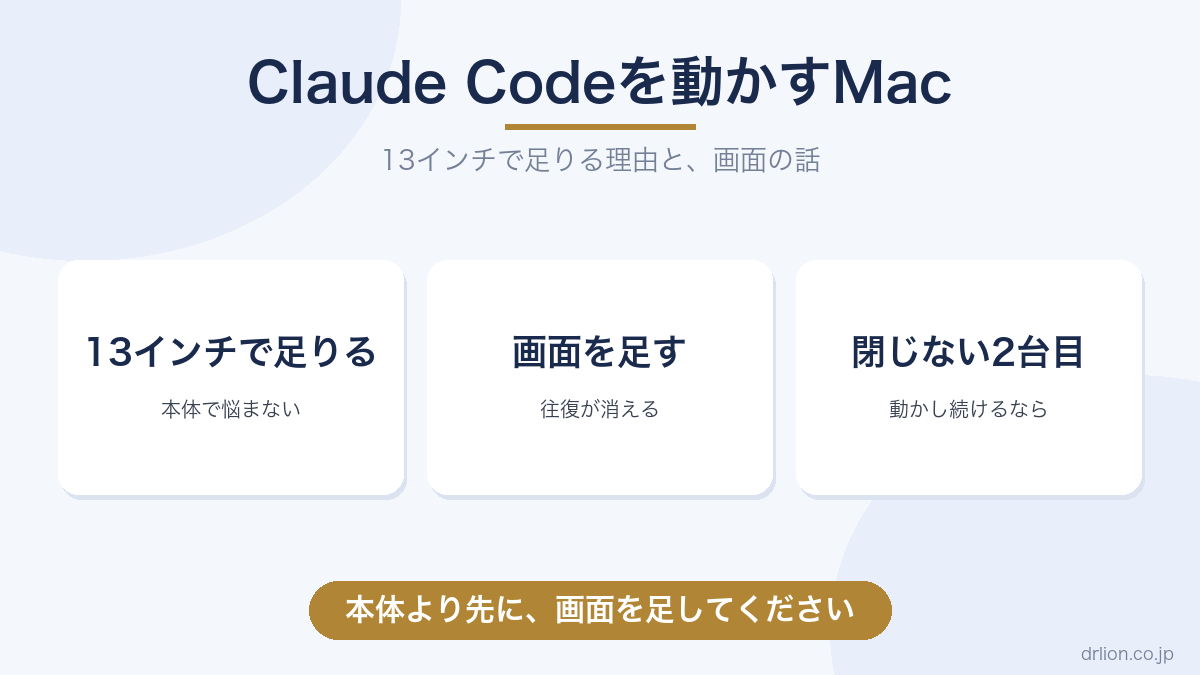
結論から書きます。本体のグレードを上げるより、画面を足すほうが効きます。
この記事は、実際に動かしている構成をそのまま書いたものです。特定の製品の効果を保証するものではありません。
13インチで足ります
まず、多くの人が心配する点から。
Claude Codeはターミナルで動きます。画面いっぱいに文字が流れるだけで、動画編集のような負荷はかかりません。重い処理をするのはClaude側であって、手元のMacではありません。
13インチのMacBook Airで足ります。メモリを最大にする必要も、Proにする必要もありません。
私も、持ち出すときは13インチだけで作業しています。カフェでも新幹線でも困りません。
本体で悩んでいる時間のほうが、もったいないと思います。
それでも、机では画面が大きいほうがいい
ここが本題です。
Claude Codeの画面は、上から下へ流れます。指示、変更内容、実行結果の3つが縦に積み上がっていきます。
13インチだと、この3つが同時に見えません。変更内容を確認しようとスクロールで戻ると、実行結果が画面の外に出ます。 戻って、また下る。これを1日に何十回も繰り返します。
画面が広いと、この往復が消えます。作業が速くなるというより、思考が途切れなくなるという表現のほうが近いです。
27インチのWQHDが1枚あれば十分です。4Kや曲面は要りません。文字がはっきり出ることのほうが大事です。
USB-C 1本で映像と給電を兼ねられるモデルだと、机に座るたびの抜き差しが1回で済みます。23.8インチでも、13インチから見れば十分に広いです。
ケーブルは1本にまとめる
モニターを足すと、次に電源とUSB機器が増えます。
座るたびに3本挿すか、1本で済ませるかは、続くかどうかを左右します。面倒だと机に座らなくなります。
2台目を足すと、性格が変わります
ここからは、自動で動かし続けたい人向けの話です。
私の手元は2台構成です。
MacBook 編集機。コードを書くのはここだけ
Mac mini 稼働機。定期処理を動かし続ける
自動実行を続けるには、閉じない機械が要ります。 MacBookは持ち歩くので閉じます。閉じた瞬間、予定していた処理は動きません。
Mac miniを常時つけっぱなしにして、そちらに実行だけを任せます。今は31本の定期処理が動いています。
Mac miniは、この用途なら安いモデルで足ります。画面もキーボードも要りません。 手元のMacから接続して使うためです。
2台目は「性能を足す買い物」ではなく、「時間を止めないための買い物」です。
法人で買うなら、40万円のラインが変わりました
医療法人やMS法人、プライベートカンパニーで買う先生向けの話です。
少額減価償却資産の特例という制度があります。青色申告をしている中小企業者等が、一定額未満の資産を買ったとき、その年に全額を経費にできるというものです。
この上限が、2026年4月1日以後に取得したものから40万円未満に上がりました。 それまでは30万円未満でした。
ここが効きます。パソコンの法定耐用年数は4年です。上限が30万円だった頃、35万円のMacBook Proは4年かけて落とすしかありませんでした。同じ機械が、今は買った年に全額落ちます。
「30万円に収まる構成」を選ぶ理由が、1つ減ったということです。
年間の合計は300万円までで、ここは据え置きです。モニターやSSDを同じ年に揃えても、この枠の中で処理できます。
使えるかどうかは、3点で決まります。
- 対象は法人か、青色申告をしている個人事業主。勤務医の給与所得では使えません
- 常時使用する従業員の数に要件があります。今回の改正で400人を超える法人は対象外になりました
- 取得して、その年のうちに事業に使い始めていること
税制は個別性が高い領域です。自分の法人が対象になるかは、顧問税理士に確認してください。 ここでは制度の枠だけ書いています。
実際に踏んだ失敗を3つ
構成の話より、こちらのほうが役に立つかもしれません。
2台で編集して、食い違いました
編集機と稼働機の両方でコードを触った結果、修正が16日間、本番の機械に届いていませんでした。
直したつもりで直っていない。これが一番たちが悪いです。
編集する機械は1台に決めてください。 もう1台は受け取るだけにします。
置き場所で、自動実行が止まりました
デスクトップやクラウド同期のフォルダにコードを置くと、Macの権限の仕組みに引っかかって、自動実行だけが失敗します。
手で動かすと成功するので、原因が分かりませんでした。ホームディレクトリの直下に移して解決しました。
失敗が、成功に見えていました
自動化で一番危ないのは、エラーで止まることではありません。失敗したのに正常終了したことになる状態です。
通知は鳴らず、記録上は成功しています。気づくのは、何週間も経ってからです。
作るときに「失敗したら黙らない」を先に決めておいてください。あとから足すのは大変です。
手元に置いてよかったもの
自動化を回すと、ログと生成物が毎日たまります。本体の容量を空けるより、外に逃がすほうが早いです。
モニターを置くと机が狭くなります。アームで浮かせると、下がそのまま作業スペースになります。
まとめ
買う順番は3つです。
- 本体は13インチで決める。悩む時間のほうが高い
- 外部モニターを1枚足す。往復が消える
- 続けるなら、閉じない2台目を足す
本体のグレードで悩んでいる人ほど、画面を足したほうが体感が変わります。
副業として何を選ぶかについては、医師の副業マップで整理しています。
自動化そのものは、診療の時間を削らずに手を増やす方法です。何から着手するかは、勤務の形によって変わります。
【現役医師による個別コンサル】
DOCs(ドックス)伴走型コンサル
副業・節税・資産形成を「一般論」ではなく、あなたの診療科・学年・勤務状況に合わせて個別に伴走します。らいおん先生(@drlion1111)が担当します。まずは無料相談から。
商品の価格と在庫は変わります。購入前に、必ず最新の情報をご確認ください。


コメント